
ホーム画面
マイページ


イベントトップに戻る
お知らせ
【過去参加したことがある方向け】お申込み操作ガイド
2025年2月17日
こちらは、職人酒場に過去参加したことがある方向けのお申込み手順です。
初めて参加される方は【初参加の方向け】お申し込み操作ガイドをご確認ください。
■お申込みの手順
【手順①】
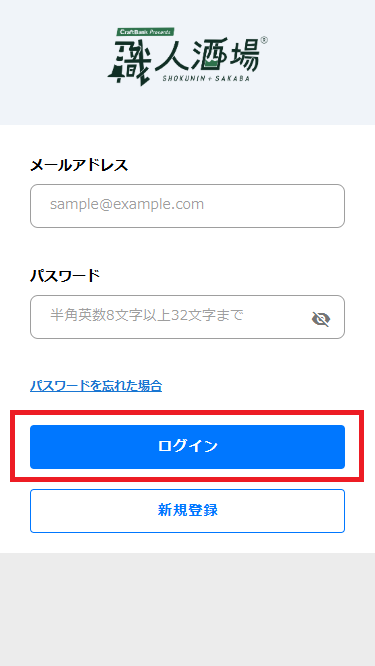
ログインページにアクセスします。職人酒場運営事務局から送付されたメール(件名「申込フォーム変更のお知らせとプロフィール登録のお願い」)に記載されている、メールアドレスとパスワードを入力し、「ログイン」ボタンを押してください。メールが見当たらない場合などは、本ページ下部の問い合わせ先にお問い合わせください。
ログインページにアクセスします。職人酒場運営事務局から送付されたメール(件名「申込フォーム変更のお知らせとプロフィール登録のお願い」)に記載されている、メールアドレスとパスワードを入力し、「ログイン」ボタンを押してください。メールが見当たらない場合などは、本ページ下部の問い合わせ先にお問い合わせください。
【手順②】
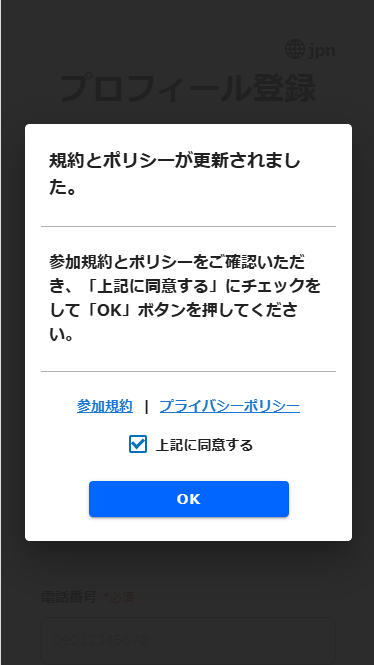
参加規約とプライバシーポリシーが求められる場合は、ご確認の上、「上記に同意する」にチェックをつけ、「OK」ボタンを押します。
※プロフィール登録が完了している場合は、【手順⑤】からご確認ください。
【手順③】
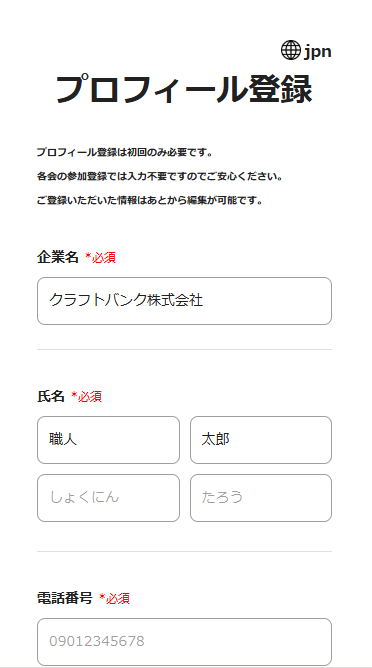
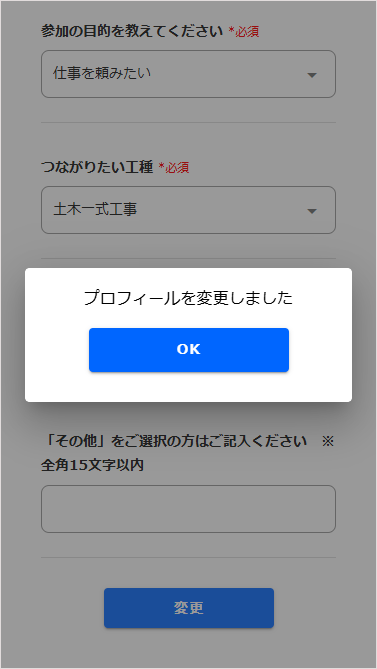
プロフィール登録画面には、過去参加時に申し込んだ情報が登録されています。内容をご確認いただき、情報が古い場合や、変更が必要な場合はご変更をお願いします。また、追加で入力が必要な必須項目にはご入力をお願いします。「変更」ボタンを押すと登録が完了します。

【手順④】
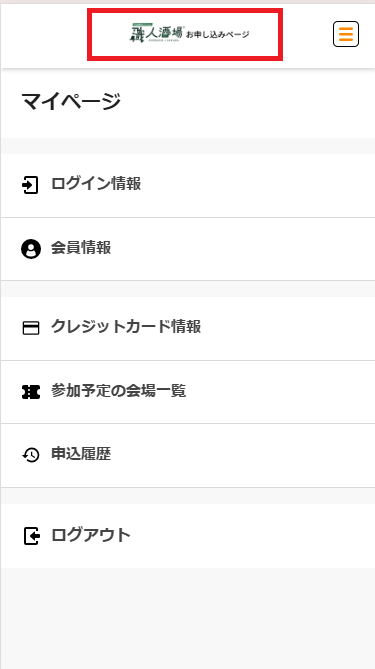
プロフィール登録が完了すると、マイページに移ります。上部の「職人酒場お申し込みページ」を押してください。
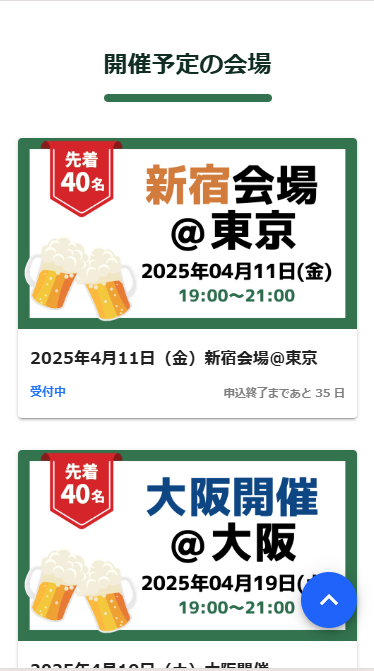
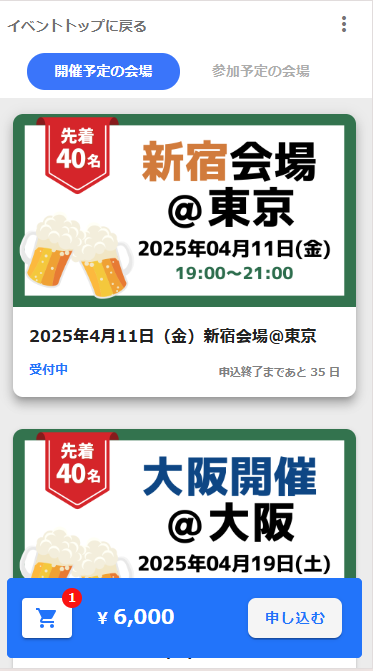
申し込みページにある「開催予定の会場」から行きたい会場を選択します。
【手順⑥】
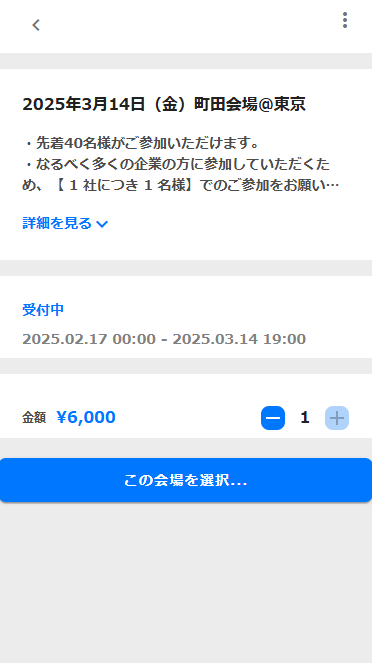
金額の右側にある「+」ボタンを押して数量を「1」にし、「この会場を選択…」ボタンを押します。
【手順⑦】
【手順⑧】
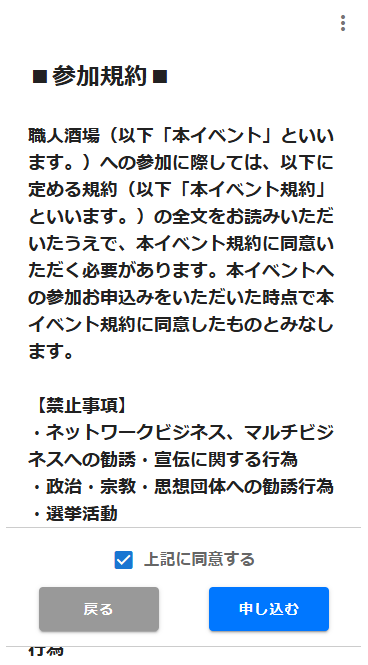
参加規約を確認し「上記に同意する」にチェックをつけ、「申し込む」ボタンを押します。
【手順⑨】
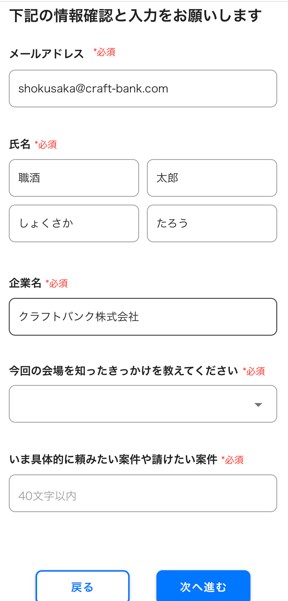
プロフィールに登録されている情報をご確認ください。
あわせて、以下についてご回答をお願いします。
・今回の会場を知ったきっかけ
・具体的に頼みたい/請けたい案件
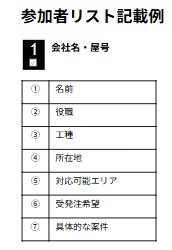
案件内容は、当日の参加者リストに掲載されますので、ご希望を自由にご記入ください。
※参加者リスト記載例⑦に反映されます。
プロフィールに登録されている情報をご確認ください。
あわせて、以下についてご回答をお願いします。
・今回の会場を知ったきっかけ
・具体的に頼みたい/請けたい案件
案件内容は、当日の参加者リストに掲載されますので、ご希望を自由にご記入ください。
※参加者リスト記載例⑦に反映されます。
【手順⑩】
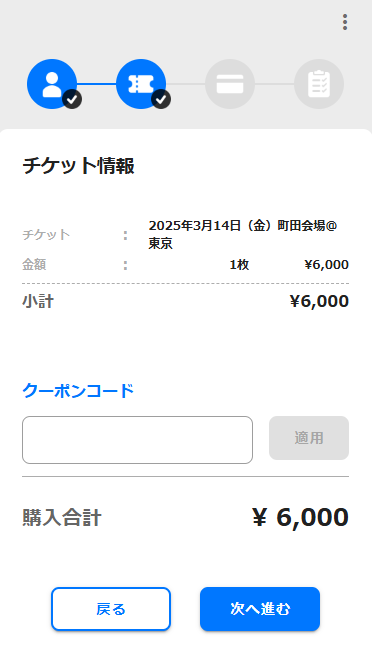
申し込みした会場に問題ないか確認し、「次へ進む」ボタンを押します。クーポンコードをお持ちの場合は、クーポンコードを入力して「適用」ボタンを押してから、「次へ進む」ボタンを押してください。
【手順⑪】
クレジットカードの情報を登録するため、「カードが登録されていません・・・」と記載されている文字の右側にある「+」ボタンを押します。
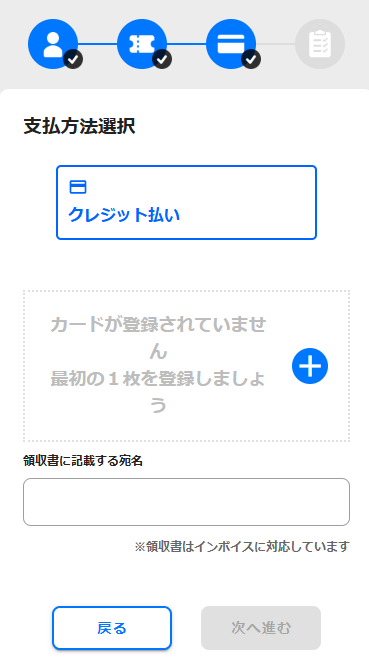
クレジットカードの情報を登録するため、「カードが登録されていません・・・」と記載されている文字の右側にある「+」ボタンを押します。
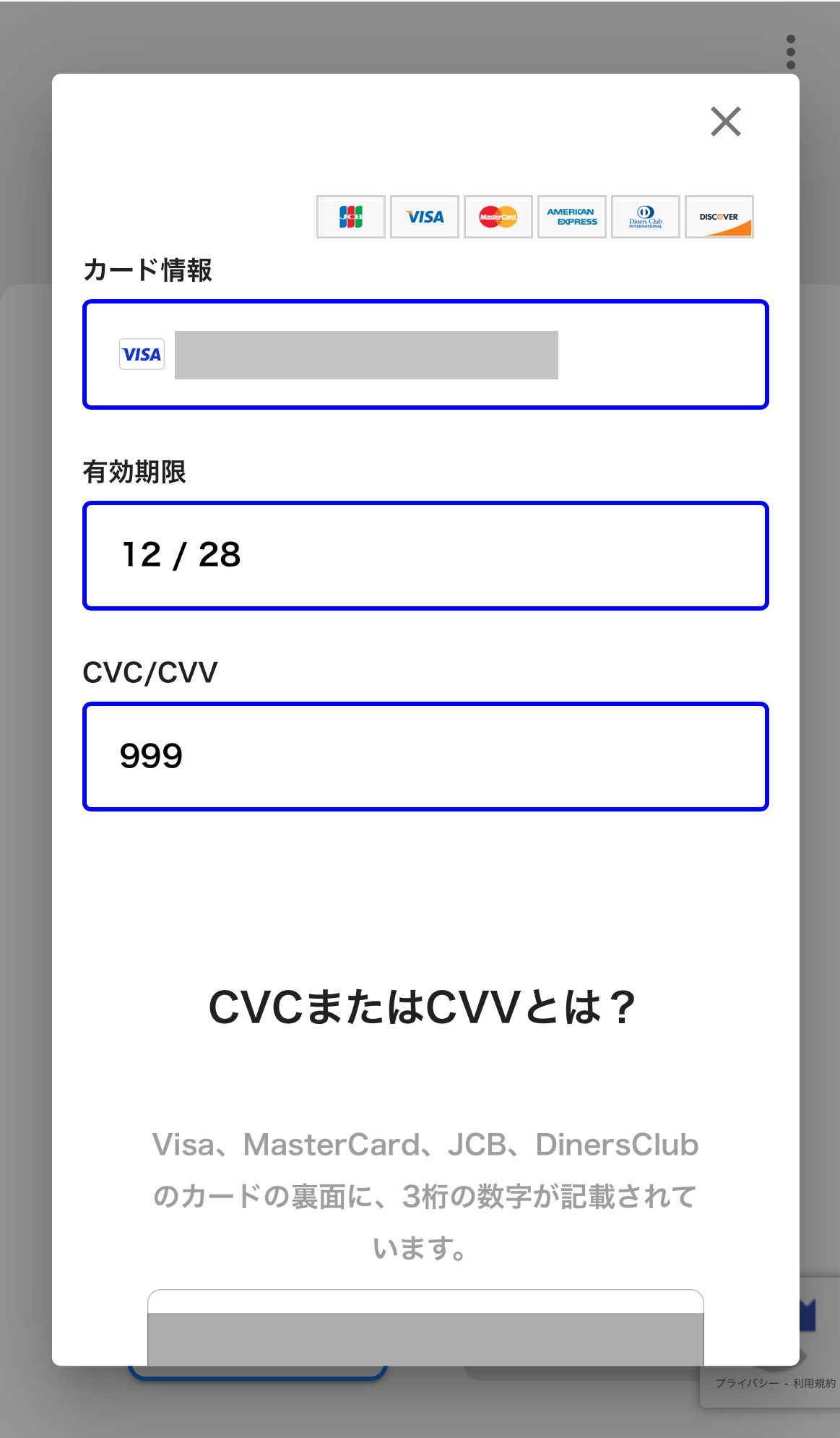
カード情報を記載します。
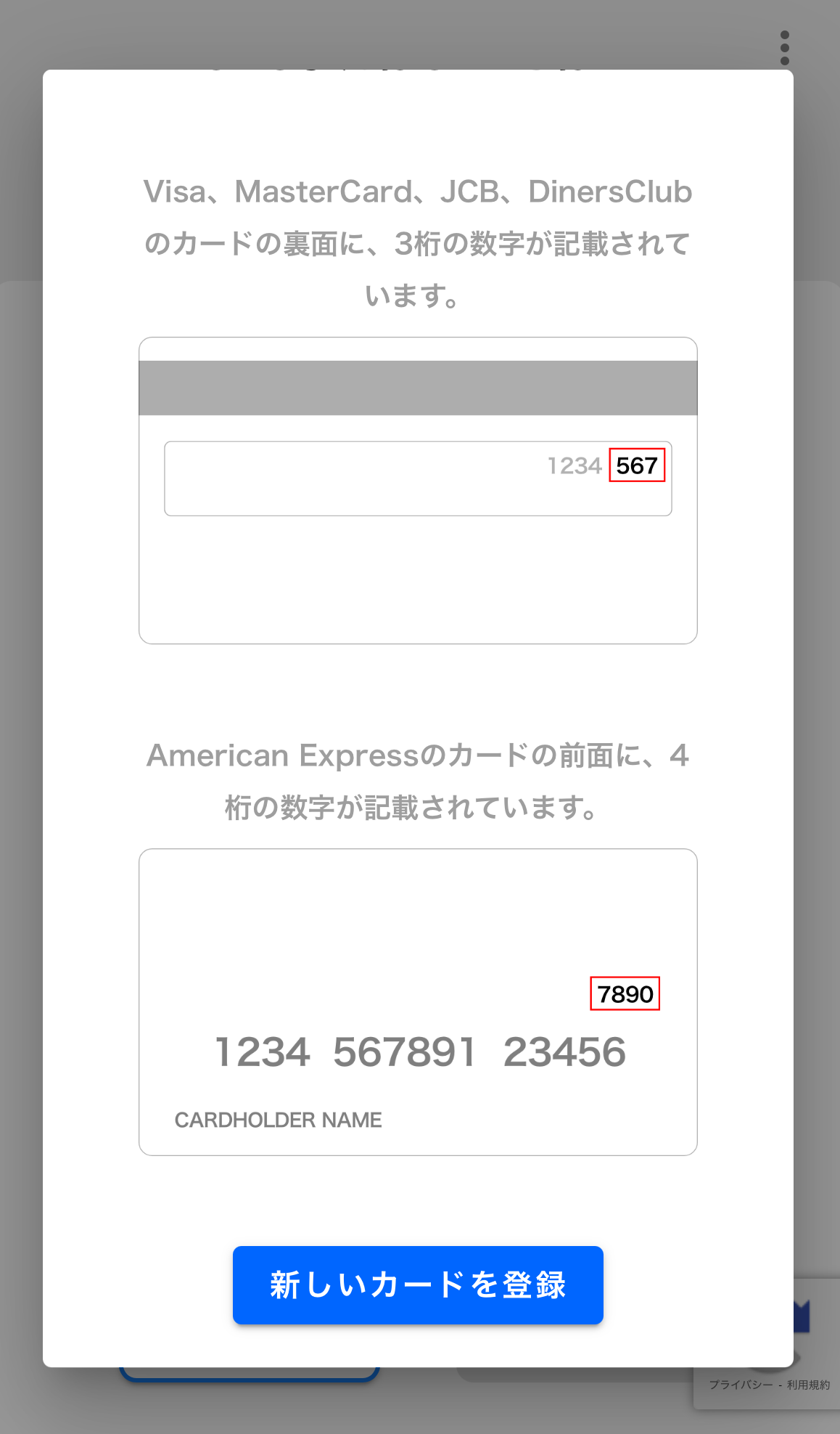
下までスクロールして「新しいカードを登録」ボタンを押します。
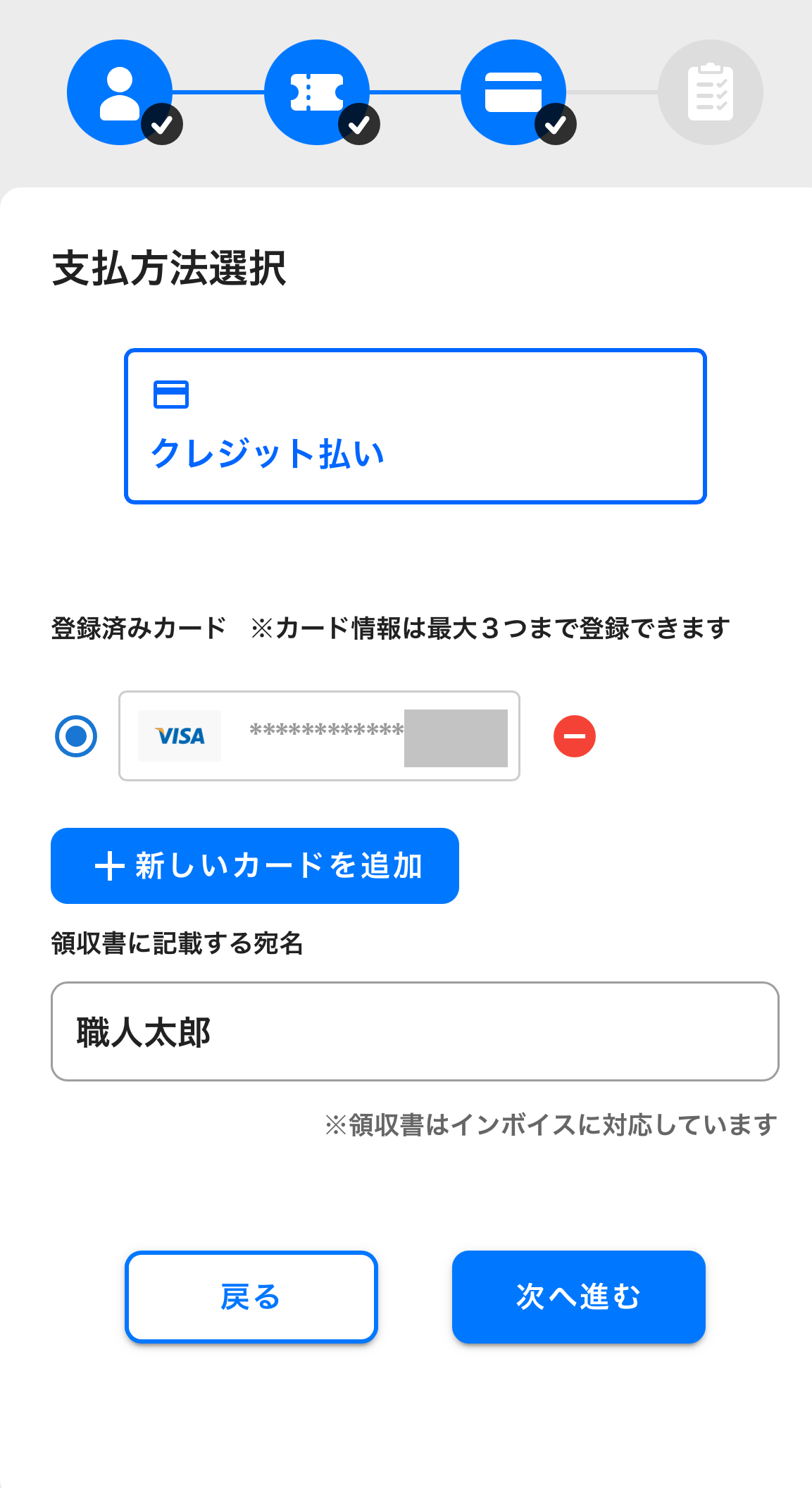
登録済みカードが表示されていることを確認し、「領収書に記載する宛名」に氏名を入力したら「次へ進む」ボタンを押します。
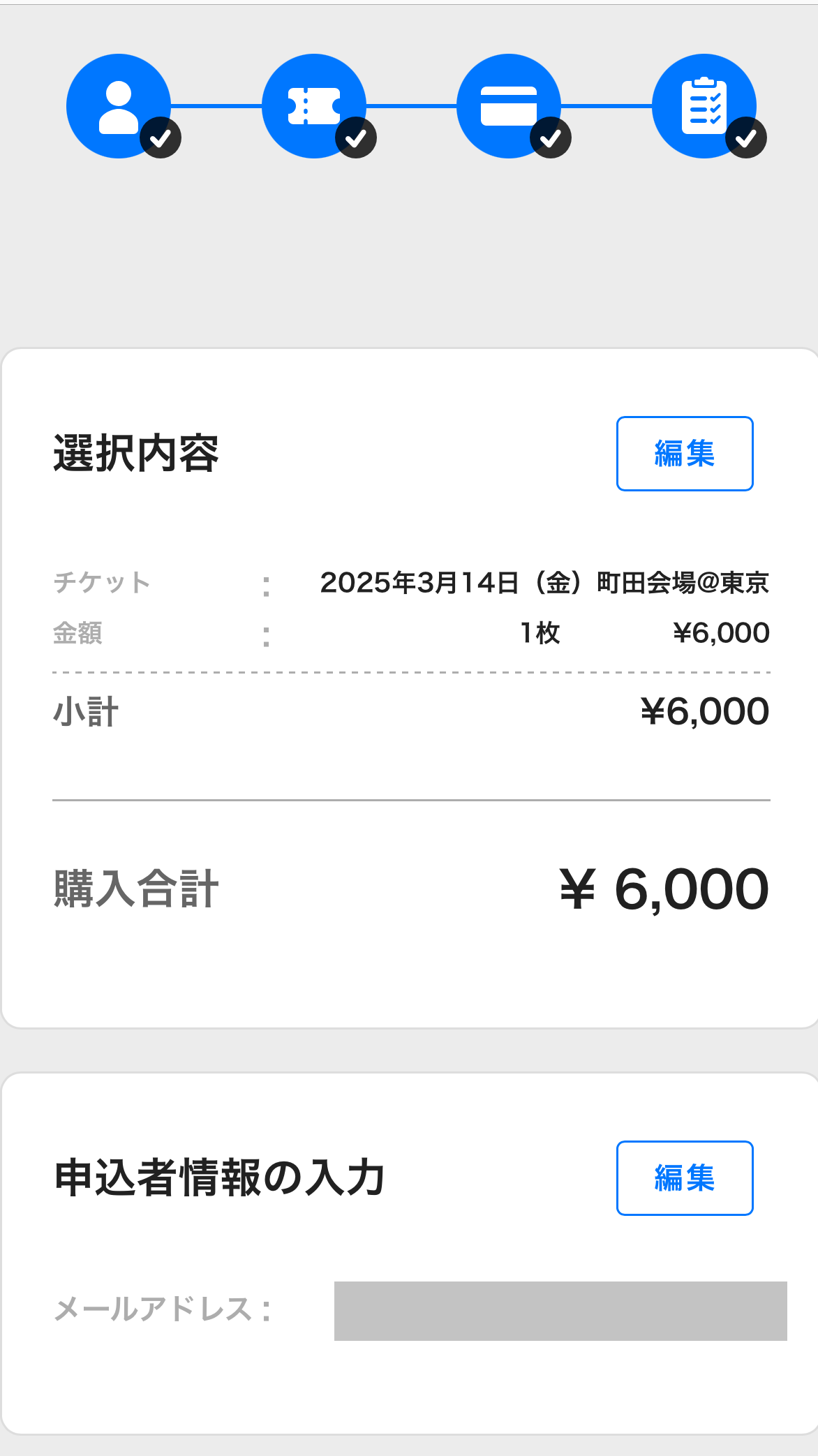
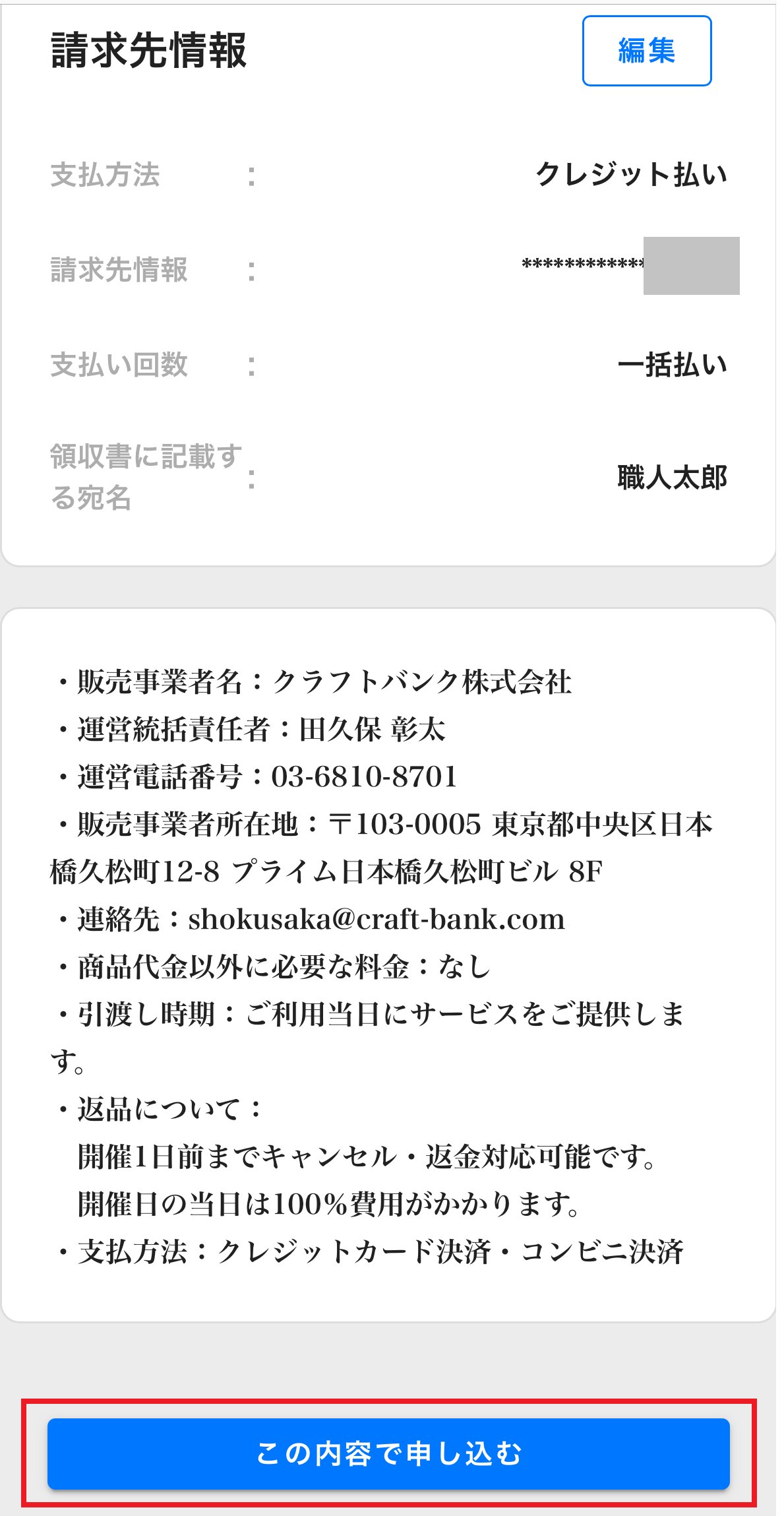
申し込み内容が問題ないか最終確認をし、「この内容で申し込む」ボタンを押します。
=====================
【手順⑫】
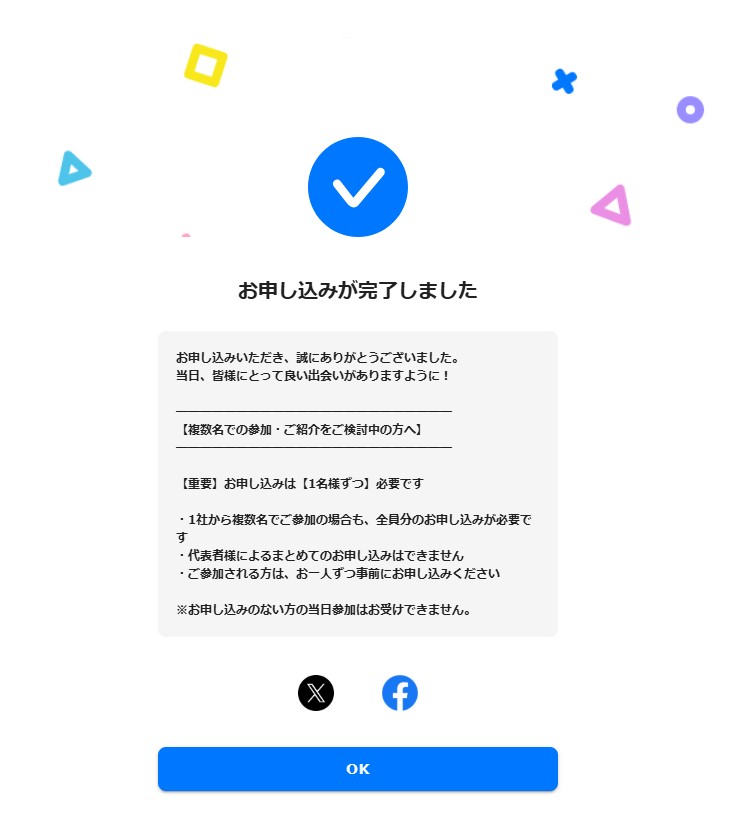
お申込み完了です。
SNSなどでの拡散も歓迎です!
以上で、お申込みの手順は完了です。
■ログイン情報変更の手順
【手順①】
右上にある三本線メニューのアイコンを押し、「マイページ」を選択します。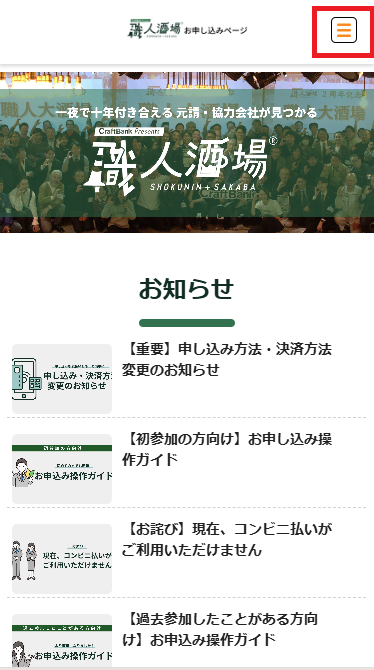
=====================
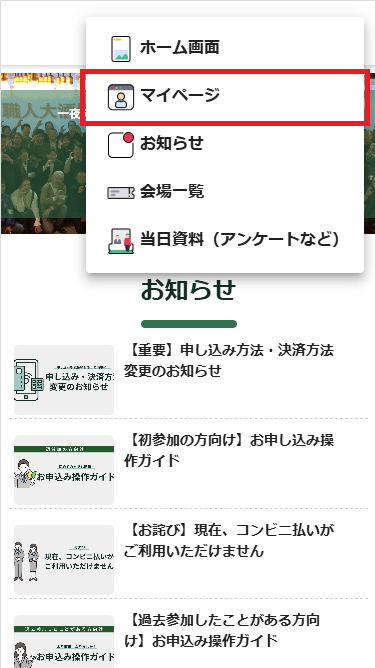
「ログイン情報」を選択します。
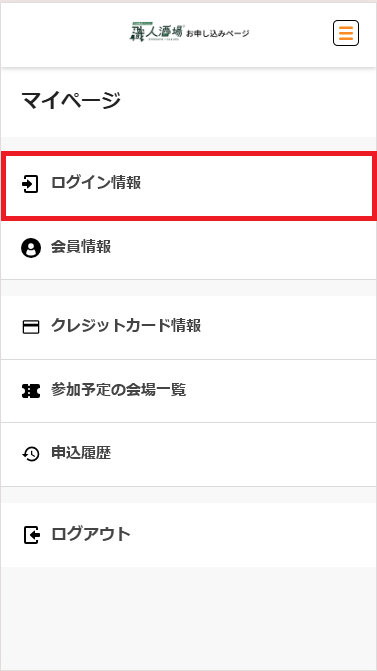
「変更する」ボタンから、メールアドレスまたはパスワードを変更いただけます。
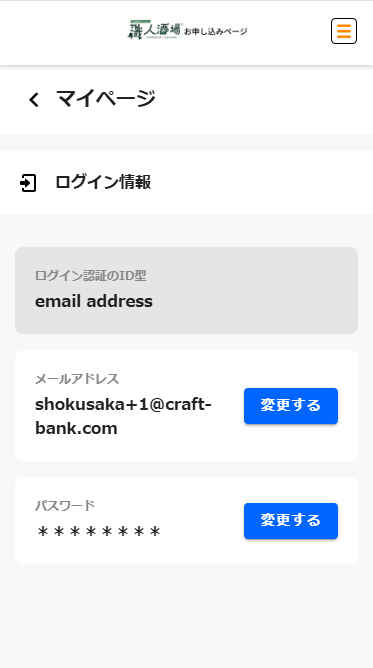
以上で、ログイン情報変更の手順は完了です。
■よくあるご質問
Q:申し込み後にキャンセルできますか?
A:開催前日の23:59までであれば、ご自身で画面上のキャンセル操作が可能です。詳細は「キャンセルポリシー」をご確認ください。
Q:領収書の発行は可能ですか?
A:お支払い完了後のメールに添付されます。申し込みサイトの「マイページ」からダウンロードも可能です。
Q:決済エラーが発生した場合はどうすればよいですか?
A:インターネット環境を確認し、再度お試しください。それでも解決しない場合は、下記お問い合わせ先までご連絡ください。
<本件に関するお問い合わせ>
クラフトバンク株式会社/職人酒場運営事務局
・メール:shokusaka@craft-bank.com
・電 話:八木橋 育子(080-6724-0532)
Q:申し込み後にキャンセルできますか?
A:開催前日の23:59までであれば、ご自身で画面上のキャンセル操作が可能です。詳細は「キャンセルポリシー」をご確認ください。
Q:領収書の発行は可能ですか?
A:お支払い完了後のメールに添付されます。申し込みサイトの「マイページ」からダウンロードも可能です。
Q:決済エラーが発生した場合はどうすればよいですか?
A:インターネット環境を確認し、再度お試しください。それでも解決しない場合は、下記お問い合わせ先までご連絡ください。
<本件に関するお問い合わせ>
クラフトバンク株式会社/職人酒場運営事務局
・メール:shokusaka@craft-bank.com
・電 話:八木橋 育子(080-6724-0532)